
Ausweisarten definieren
Besucher-, Aussteller-, Presse- und Aufbautypen anlegen und je Typ die nötigen Käuferfragen hinterlegen.
Messen & Ausstellungen
Badges als Batch drucken, jedem Eingang eigene Regeln geben, Aussteller aufs Artefakt bringen und der Buchhaltung eine buchbare Rechnung liefern.
Kurz erklärt
Eine Messe ist ein Zutrittsproblem mit Marketingbudget. TixFin deckt die Zutrittsseite über mehrere aktive Check-in-Listen je Event ab — jede mit eigenen erlaubten Ausweisarten, Zusatzfeldern und CSV-Export —, sodass Besucher-, Aussteller-, Presse- und Aufbauausweise nie nach denselben Regeln validiert werden. Das Artefakt deckt der Badge-Modus im Ticket-Designer ab: Layouts in A4, A5 und 10×10 cm mit Name, Firma, Tickettyp, Event, Datum, QR-Code und Logo, exportiert als ein kompletter PDF-Batch. Aussteller- und Partnerlogos kommen aus dem Sponsorenpool des Projekts, und jede Bestellung erzeugt eine ZUGFeRD-Rechnung mit DATEV-orientiertem CSV-Export.
Funktionen
Badge-Modus im Ticket-Designer für A4, A5 und 10×10 cm, mit Teilnehmername, Firma, Tickettyp, Eventname, Datum, QR-Code und Logo auf einer echten Canvas.
Für eventgebundene Tickettypen entsteht eine komplette Badge-PDF aus allen ausgegebenen Tickets — ein Export statt hunderter Dateien.
Mehrere aktive Check-in-Listen je Event, jede mit eigener Sortierung, Beschreibung, erlaubten Tickettypen, Scan-Statistik und CSV-Export.
Käuferfragen je Tickettyp — Text, Textarea, Auswahl, Checkbox und Datei — beim Kauf validiert und je Badge-Inhaber gespeichert.
Sponsoren werden in einem projektweiten Pool gepflegt und sind im Ticketdesign platzierbar — ein Partner erscheint auf Badge, Wallet-Pass und PDF.
ZUGFeRD-2.x-XML je Rechnung, DATEV-orientierter CSV-Export und Reverse Charge nach § 13b UStG für Aussteller aus dem Ausland.
Am Halleneingang
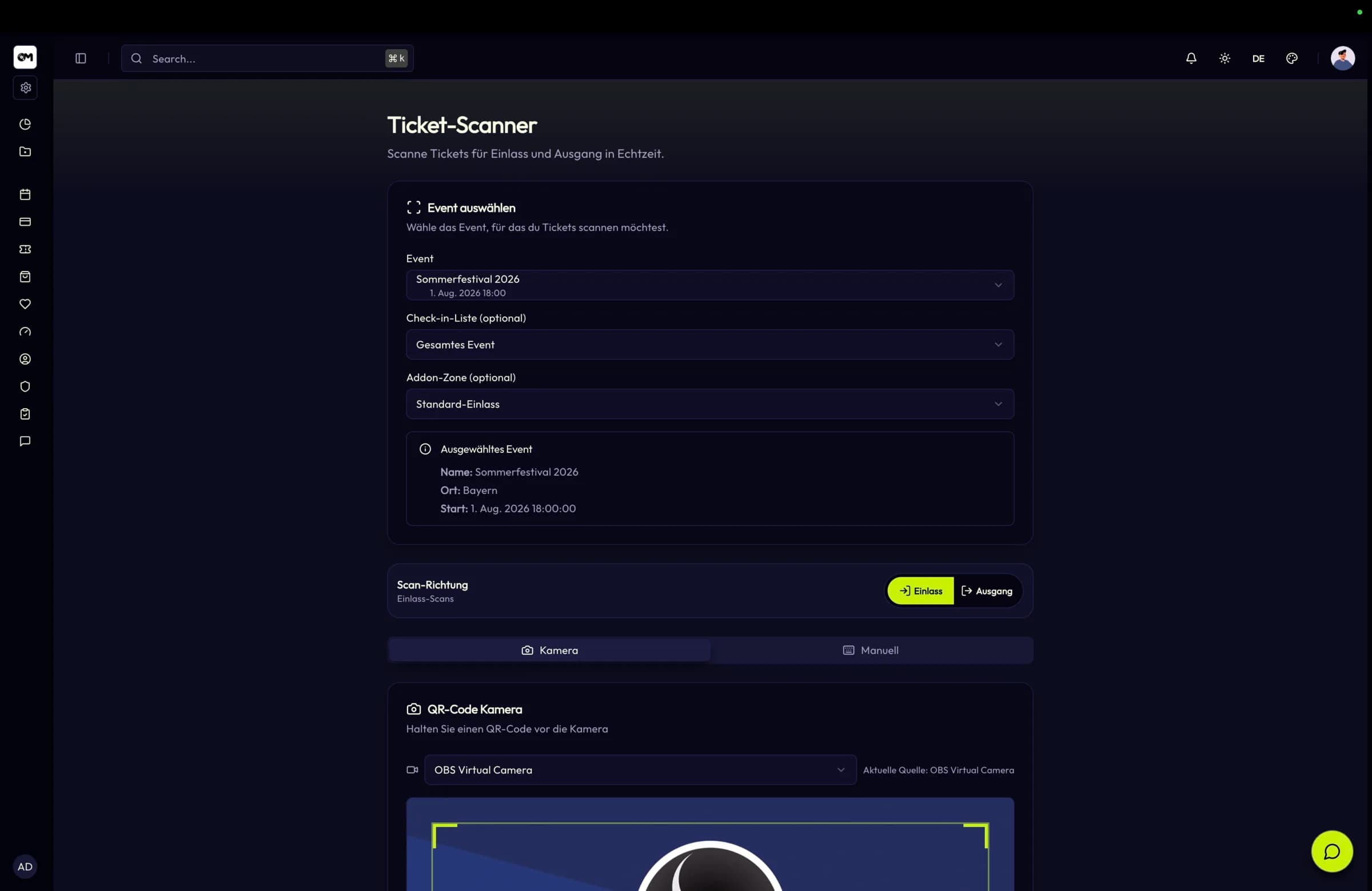
Der Scanner sendet die Check-in-Listen-ID, und das Backend prüft Event-Zuordnung, Aktivstatus und erlaubte Tickettypen, bevor der Scan akzeptiert wird. Ein Besucherausweis am Ausstellereingang wird an der Tür abgewiesen, nicht hinterher geklärt.
Herausforderungen
Hunderte, einzeln erzeugt, aus einer Anmeldeliste, die sich an dem Nachmittag zweimal geändert hat.
Aussteller kommen im Aufbau, Presse braucht einen eigenen Schalter, und ein Besucherausweis darf den Ausstellereingang nicht öffnen.
Ein Sponsorenlogo auf einer Webseite ist schnell versprochen. Auf jedem Badge in der Halle ist es eine Platzierung, die man abrechnen kann.
Eckdaten
Ablauf
Besucher-, Aussteller-, Presse- und Aufbautypen anlegen und je Typ die nötigen Käuferfragen hinterlegen.
Badge im Designer layouten, Ausstellerlogos aus dem Sponsorenpool einsetzen und Format wählen.
Jeder Tür eine Check-in-Liste mit den akzeptierten Ausweisarten und den zu erfassenden Feldern geben.
Kompletten Badge-PDF-Batch exportieren, Besucher einchecken und danach die CSV je Liste ziehen.
Funktionen
Ein Canvas-Editor für Tickets, Konferenz-Badges und Teilnahmebescheinigungen — mit dynamischen Tokens, Themes und Sponsorenlogos.
QR-Check-in und -Check-out, mehrere Check-in-Listen je Event, temporäre Scanner-Zugänge und Datenerfassung vor Ort mit CSV-Export.
Ein projektweiter Sponsorenpool, Steuerung je Event, welche Sponsoren erscheinen, und Sponsorenlogos direkt auf dem Ticket.
Rechnungen mit ZUGFeRD-2.x-XML, DATEV-orientiertem CSV-Export, Reverse Charge nach § 13b UStG und konfigurierbarem Kontenmapping.
FAQ
Badge gestalten, Eingänge einrichten und den Batch vor Türöffnung exportieren.