
Öffnungszeiten setzen
Projektweite Zeiten pflegen und je Event überschreiben, wo eine Ausstellung oder ein langer Abend abweicht.
Museen & Attraktionen
Jedes Einlassfenster als eigenes Event mit eigener Kapazität, Öffnungszeiten als echte Konfiguration — und Besucher, die das Ticket schon im Handy haben.
Kurz erklärt
TixFin hat kein separates Zeitfenster-Modul — es bildet ein Fenster so ab, wie die Plattform alles andere abbildet: als Event. Jedes Zeitfenster ist ein eigenes Event mit eigenen Tickettypen, eigener Kapazität und eigenem Verkaufszeitraum, und wiederkehrende Fenster werden über „Next Events“-Sichten als Serie geplant statt einzeln kopiert. Projektweite und eventbezogene Öffnungszeiten sind explizite Konfiguration, sodass Einlasszeiten nicht in einem Beschreibungstext verschwinden, und Besucher checken am Eingang per QR-Code aus einem Apple- oder Google-Wallet-Pass ein.
Herausforderungen
Ohne Zeitfenster landet die Nachfrage des ganzen Tages in einer Stunde, und die Schlange draußen wird zum ersten Eindruck.
Reguläre Zeiten, lange Abende und Schließtage unterscheiden sich je Ausstellung — ein Satz in der Beschreibung erzwingt gar nichts.
Personal am Einlass muss schnell einlassen und ein Ticket prüfen können, ohne es versehentlich einzuchecken.
Funktionen
Jedes Einlassfenster ist ein Event mit eigenen Tickettypen, Kapazität, Verkaufszeitraum und öffentlicher Seite — dasselbe Modell wie im Rest der Plattform.
„Next Events“-Sichten machen einen wiederkehrenden Fensterplan als Serie planbar, statt für jeden Tag eine Kopie zu erzwingen.
Projektweite und eventbezogene Öffnungszeiten bilden Einlasszeiten explizit ab, statt sie in einer Beschreibung zu verstecken.
Check-in und Check-out per QR-Code, mit mehreren Check-in-Listen je Event, wenn Haupteingang und Gruppeneingang unterschiedliche Regeln brauchen.
Apple- und Google-Wallet-Pässe kommen mit der Bestätigungsmail im konfigurierten Design — niemand sucht am Einlass ein Postfach durch.
Eine FIFO-Warteliste mit Double-Opt-in reicht einen frei gewordenen Platz per befristetem Claim-Link an den nächsten Besucher weiter.
Ablauf
Projektweite Zeiten pflegen und je Event überschreiben, wo eine Ausstellung oder ein langer Abend abweicht.
Jedes Einlassfenster als Event ergänzen, mit der Kapazität und dem Verkaufszeitraum, die es haben soll.
Besucher wählen im gebrandeten Shop ein Fenster und erhalten mit der Bestätigung einen Wallet-Pass.
Besucher per QR-Code einchecken und die Live-Zahl je Eingang verfolgen.
Fensterplan
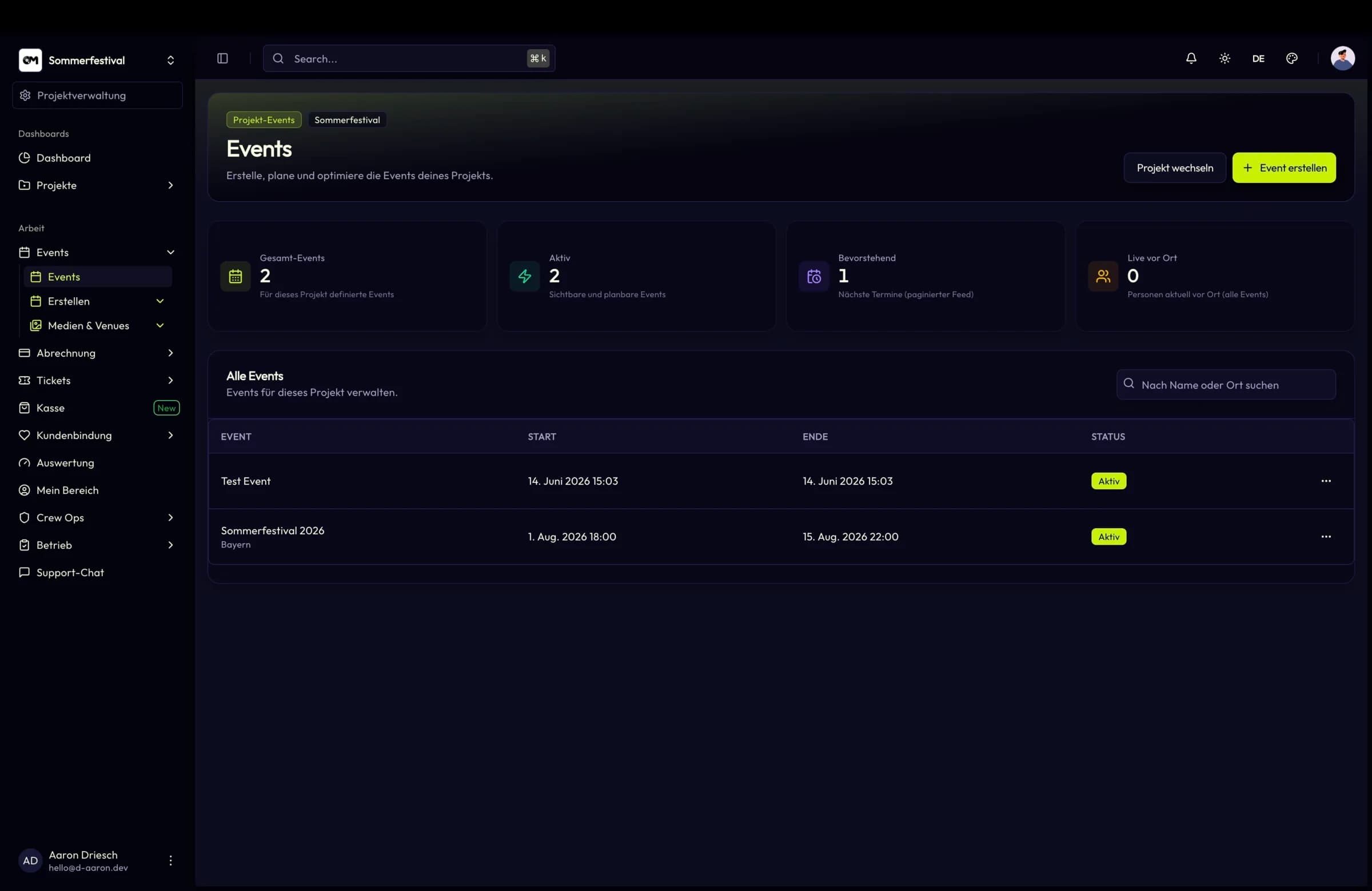
Weil ein Zeitfenster ein gewöhnliches Event ist, erbt es alles, was ein Event schon hat: Teilnahmezahlen, Ticket-KPIs, eigene Galerie und denselben Shop. Die Auslastung je Fenster ist sichtbar, ohne einen eigenen Report zu bauen.
Eckdaten
Funktionen
Der komplette Event-Lifecycle: Planung, wiederkehrende und kommende Serien, öffentliche Darstellung, Eventgalerien und Attendance-Transparenz.
Tickettypen, dynamische Preisphasen, Add-ons, Bundles, Käuferfragen und ein Checkout, der für Gäste und registrierte Käufer gleichermaßen funktioniert.
QR-Check-in und -Check-out, mehrere Check-in-Listen je Event, temporäre Scanner-Zugänge und Datenerfassung vor Ort mit CSV-Export.
Apple-Wallet- und Google-Wallet-Pässe, die dein Ticketdesign übernehmen — plus verifizierter Ticket-Transfer zwischen Nutzern.
FAQ
Öffnungszeiten setzen, erste Zeitfenster anlegen und in den Verkauf bringen.