
Venue anlegen
Venue zum Projekt hinzufügen und festlegen, ob 2D oder 3D; bestehende 2D-Venues laufen unverändert weiter.
Saalpläne
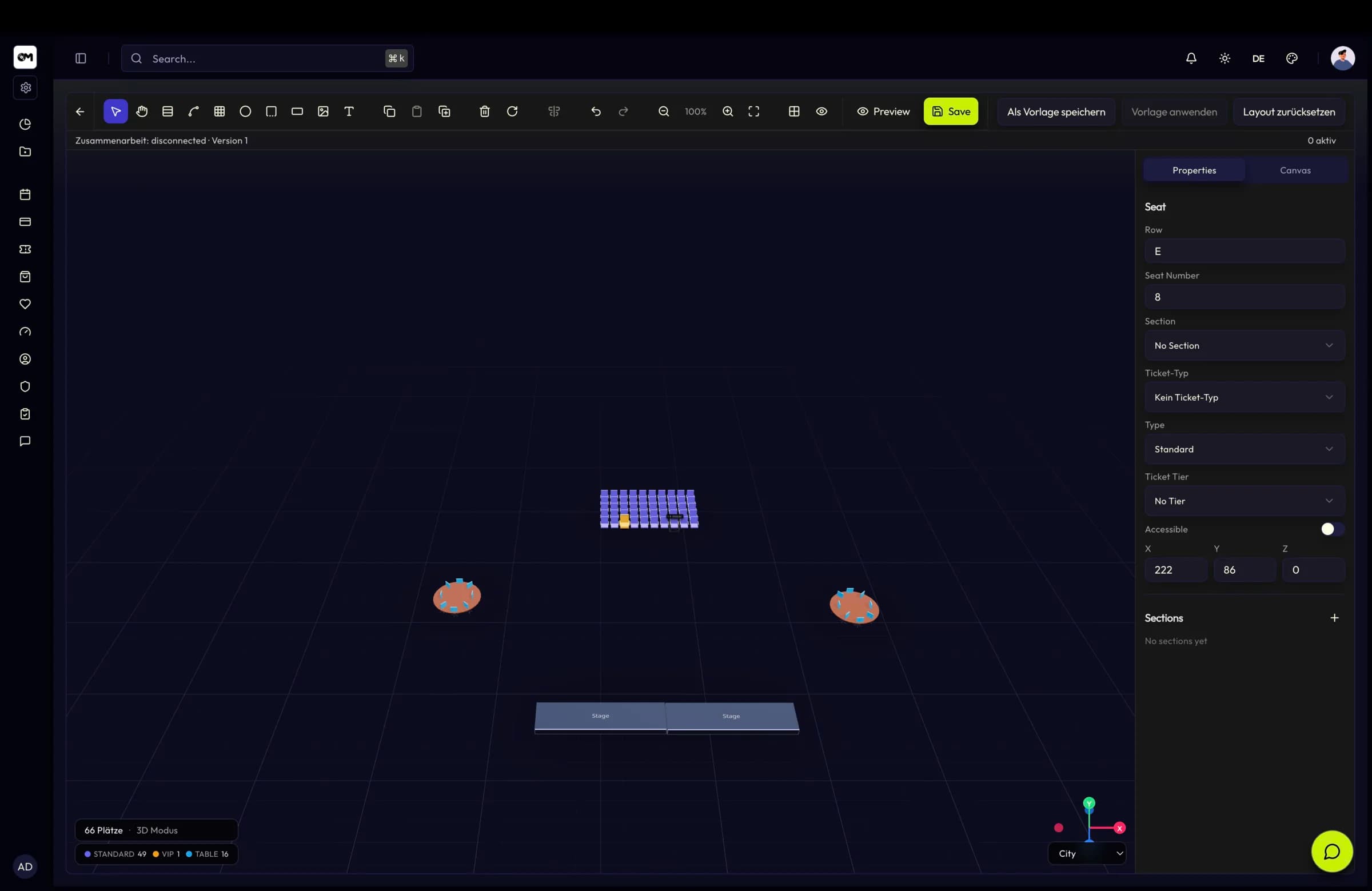
Plätze in 2D zeichnen oder das echte Gebäude als 3D-Modell importieren und Ränge, Balkone und Logen auf einer echten Z-Achse platzieren — und das ganze Team bearbeitet den Plan gleichzeitig.
Kurz gesagt
2D- und 3D-Venues im selben Modell
GLB/GLTF-Import mit Orbit-Kamera und Beleuchtung
Live-Zusammenarbeit mit Element-Sperren
Saalpläne
Plätze werden als eigener Flow gehalten, freigegeben und bestätigt — ein platzgebundener Checkout verkauft nie doppelt. Öffentliche Saalplan-Routen liefern nur veröffentlichte, nicht-interne Pläne aus; Entwürfe und Templates bleiben im Projekt.
Funktionen
Venues gehören zu einem Projekt und tragen ihren eigenen Typ — ein 2D-Raum und eine 3D-Arena liegen nebeneinander, ohne Sonderfälle.
GLB- oder GLTF-Datei hochladen und als Venue-Grundriss verwenden, gerendert in einem Three.js-Editor mit Orbit-Kamera und Environment-Beleuchtung.
Plätze tragen eine vertikale Koordinate, damit Ränge, Etagen, Balkone und Tribünen dort liegen, wo sie physisch sind.
Jeder Saalplan speichert eigene Kameraposition, Ziel und Sichtfeld — Käufer starten immer in der Ansicht, die für diesen Raum sinnvoll ist.
Layout als Vorlage speichern und über Events und Venues hinweg wiederverwenden, statt eine wiederkehrende Konfiguration neu zu bauen.
Präsenz, sichtbare Cursor und Auswahlen, Element-Sperren für paralleles Arbeiten und Konfliktfeedback, wenn zwischenzeitlich gespeichert wurde.
So funktioniert es
Venue zum Projekt hinzufügen und festlegen, ob 2D oder 3D; bestehende 2D-Venues laufen unverändert weiter.
Für ein 3D-Venue ein GLB/GLTF-Modell hochladen oder Blöcke und Reihen direkt im 2D-Editor anlegen.
Sitzplätze inklusive Z-Koordinate positionieren und Blöcke mit den Tickettypen verknüpfen, die sie verkaufen sollen.
Saalplan veröffentlichen, damit der Shop Plätze über den Reservierungsflow halten, freigeben und bestätigen kann.
Eckdaten
Einsatzbereiche
Präzise Reihen, Logen und Balkone, bei denen der exakte Platz das verkaufte Produkt ist.
Mehrstufige Tribünen in 3D modelliert, damit Käufer die Sicht verstehen, bevor sie dafür zahlen.
Wiederverwendbare Templates für Räume, die zwischen Sessions und Formaten umgebaut werden.
FAQ
Modell importieren oder Raum zeichnen, Plätze setzen und platzgebunden verkaufen.